Browser-Übersetzung ausschalten
Chrome und Edge bieten an, Webseiten automatisch zu übersetzen. Bei Nanos führt das zu verschobenen Texten, Knöpfen, die nicht mehr reagieren, verschwundenen Eingaben und Seiten, die sich aufhängen. Schalte die Übersetzung bitte einmal aus. Das dauert eine Minute.
Typische Anzeichen
- Der Cursor springt beim Tippen ans Ende des Feldes.
- Eingaben verschwinden wieder oder werden nicht gespeichert.
- Reiter oder Knöpfe fehlen, oder es erscheint plötzlich „404“.
- Texte stehen übereinander oder in einer seltsamen Sprache.
Google Chrome
Das runde Symbol in Rot, Gelb, Grün und Blau.
-
Einstellungen für Sprachen öffnen
Öffne in Chrome einen neuen Tab. Kopiere diese Adresse, füge sie oben in die Adresszeile ein und drücke Enter:
chrome://settings/languagesOder per Maus: oben rechts auf die drei Punkte ⋮ → Einstellungen → links Sprachen.
-
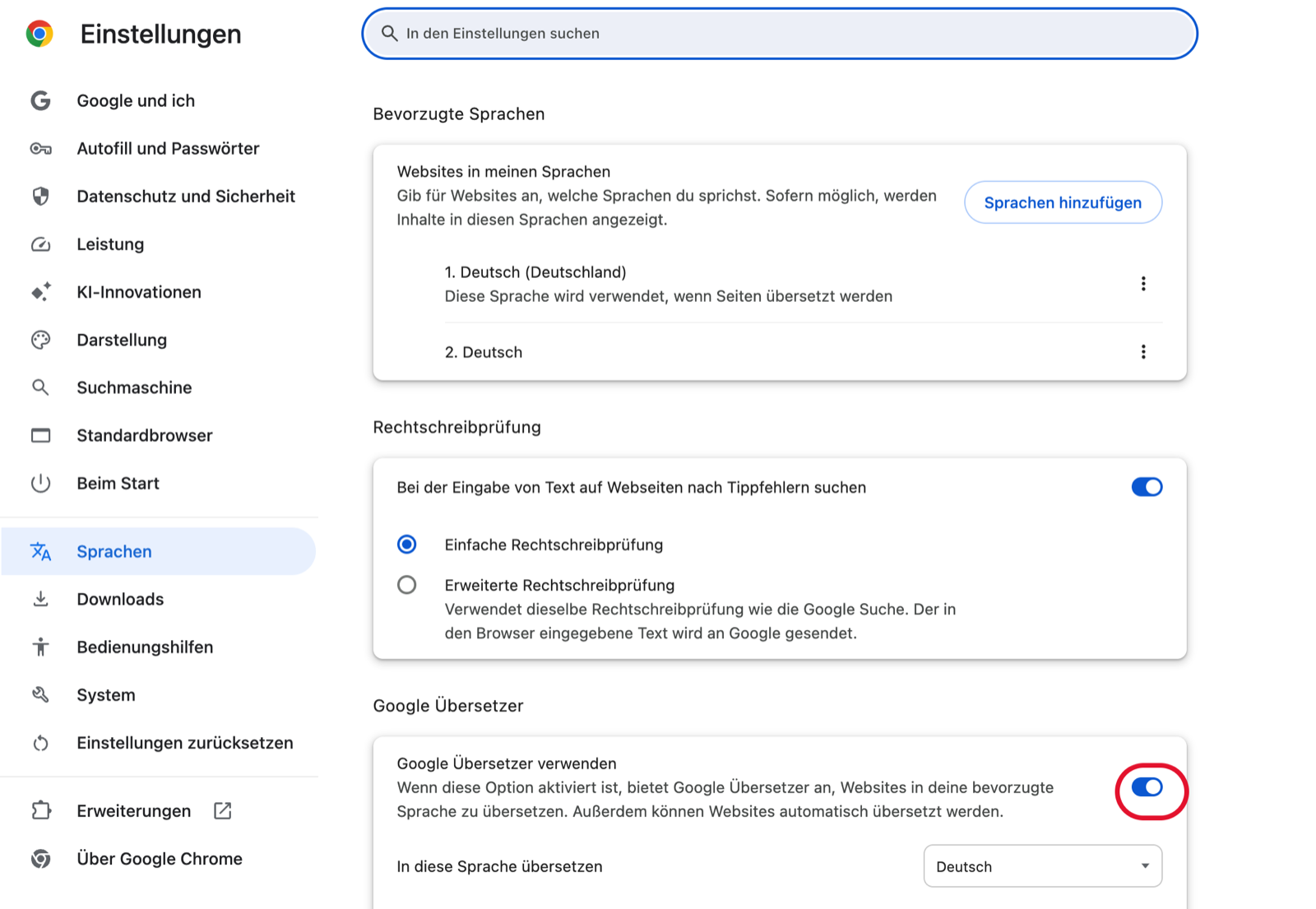
Schalter „Google Übersetzer verwenden“ anklicken
Scrolle bis zum Abschnitt Google Übersetzer und klicke auf den blauen Schalter rechts (rot markiert).
-
Prüfen: Schalter ist jetzt grau
So sieht es richtig aus. Danach die Nanos-Seite neu laden: F5 unter Windows, ⌘ + R auf dem Mac.

Microsoft Edge
Das blau-grüne Wellen-Symbol, unter Windows oft vorinstalliert.
-
Einstellungen für Sprachen öffnen
Öffne in Edge einen neuen Tab. Kopiere diese Adresse, füge sie oben in die Adresszeile ein und drücke Enter:
edge://settings/languagesOder per Maus: oben rechts auf die drei Punkte … → Einstellungen → links Sprachen.
-
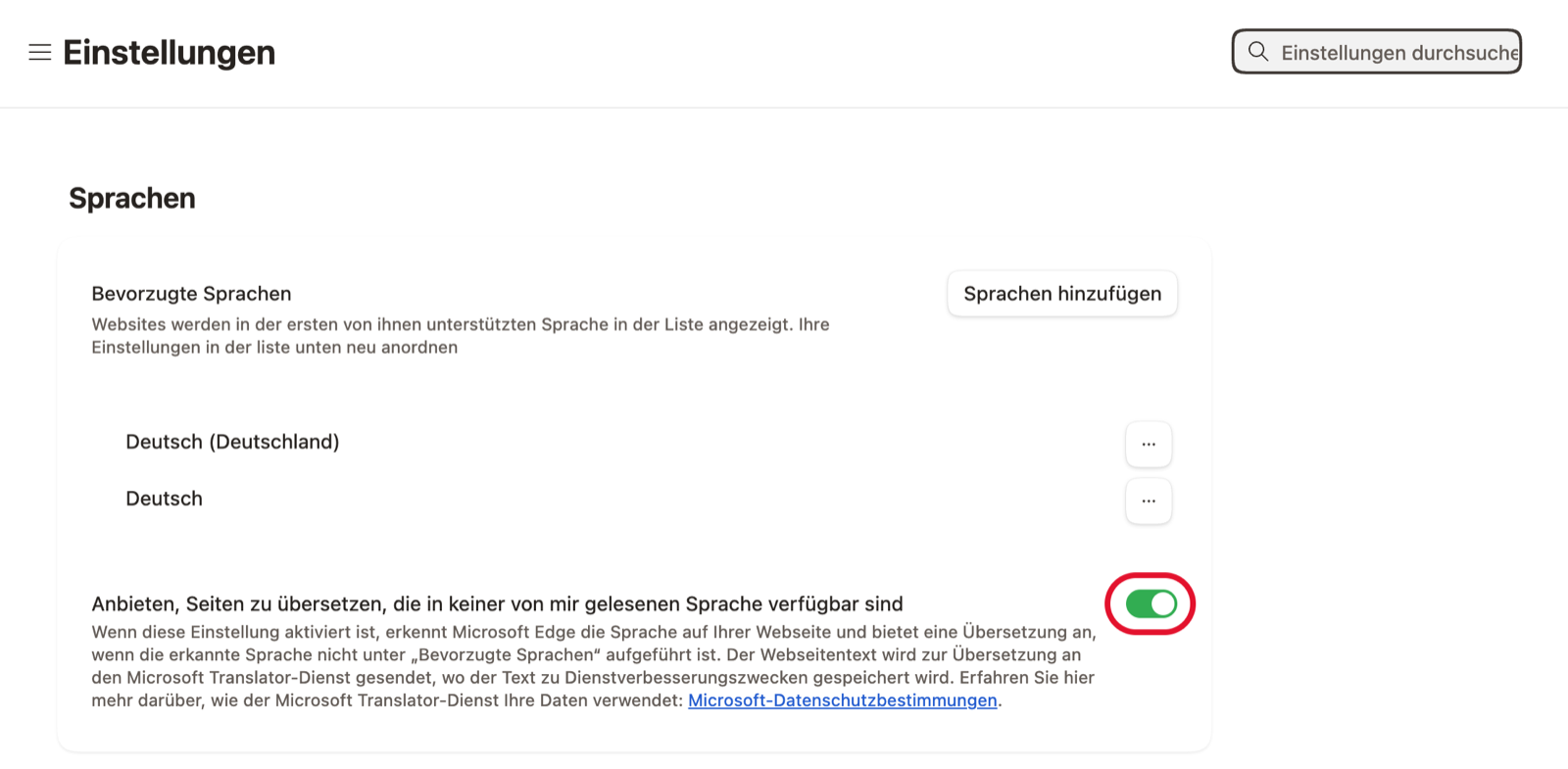
Schalter „Anbieten, Seiten zu übersetzen …“ anklicken
Der Schalter steht direkt unter deinen bevorzugten Sprachen. Klicke auf den grünen Schalter rechts (rot markiert).
-
Prüfen: Schalter ist jetzt grau
So sieht es richtig aus. Danach die Nanos-Seite neu laden: F5 unter Windows, ⌘ + R auf dem Mac.

Wenn es nicht klappt
Der Schalter ist ausgegraut, daneben steht „Von deiner Organisation verwaltet“
Dann hat eure IT die Übersetzung zentral eingestellt. Bitte gib diese Seite an eure IT weiter.
Die Seite ist trotzdem noch übersetzt
Lade die Seite neu. Hast du zusätzlich eine Übersetzungs-Erweiterung installiert (zum Beispiel DeepL oder Google Translate als Erweiterung), schalte sie für Nanos aus.
Ich möchte Nanos in einer anderen Sprache nutzen
Stell die Sprache direkt in den Nanos-Einstellungen um. Dann brauchst du die Browser-Übersetzung gar nicht.
Screenshots: Google Chrome 158 und Microsoft Edge 158, Stand November 2026. In älteren Versionen kann der Schalter anders heißen, er steht aber immer unter Einstellungen → Sprachen.